關於 KinCue
KinCue 是一款幫助你和父母、家人保持聯繫的 iOS App。核心概念很單純:把每一次電話、聚餐、視訊或訊息記錄下來,KinCue 提供你自行設定的聯絡週期,在適當的時間溫柔提醒你該聯繫誰了。
KinCue 不需要註冊帳戶,所有聯絡人資料與互動紀錄都只儲存在你的裝置上,只有在你主動開啟「備份」時,資料才會寫入你自己的私人 iCloud 空間。
免費版 vs KinCue+ 功能總覽
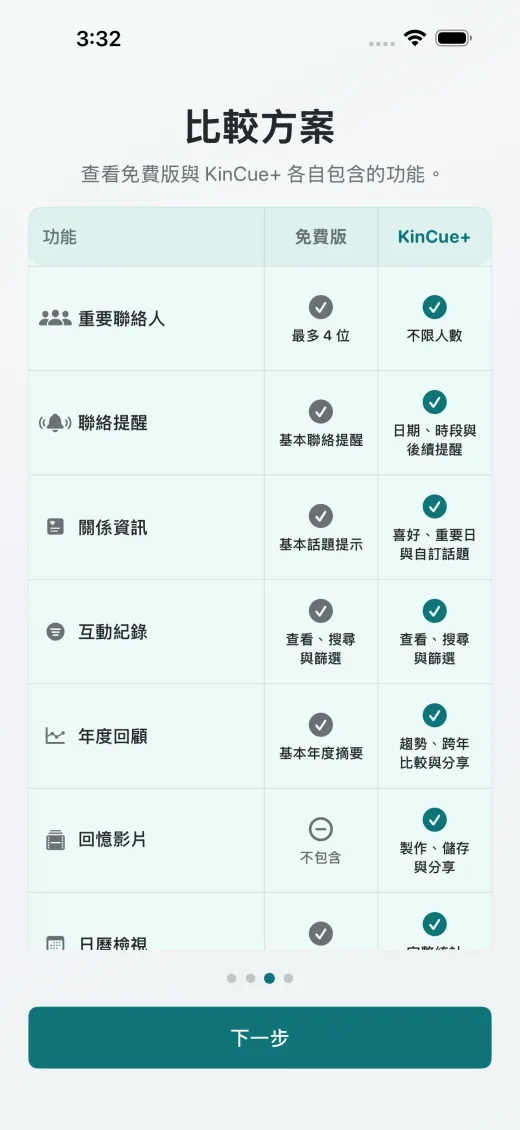
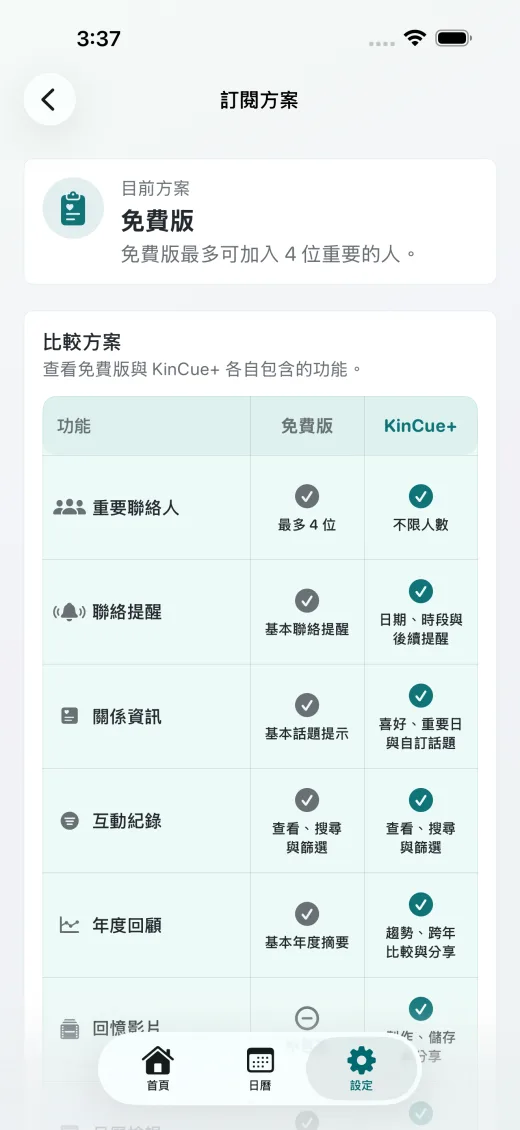
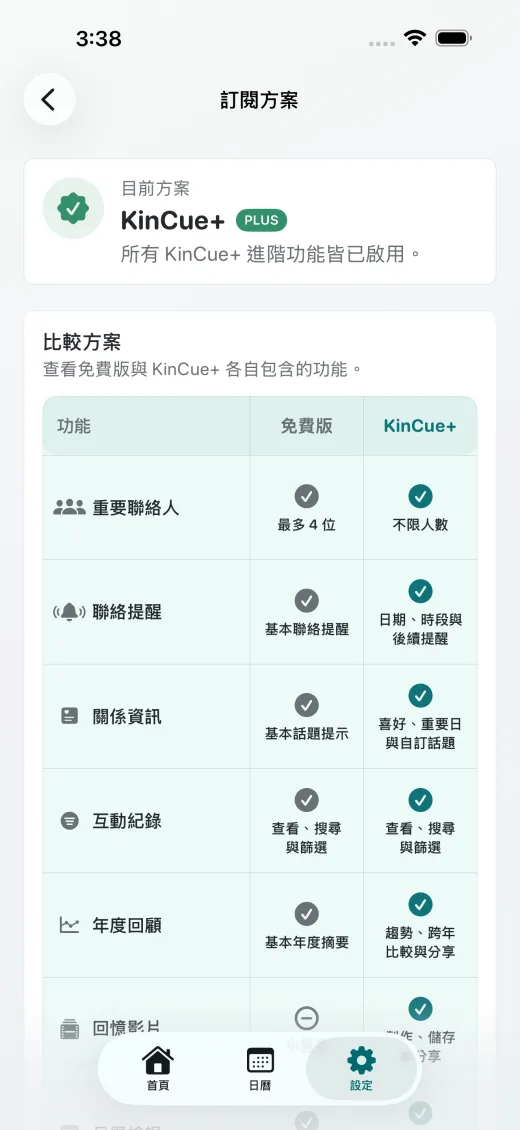
想快速比較,App 內「設定 → KinCue+ → 訂閱方案」也有一張表,並提供依你目前方案即時反白。
| 功能 | 免費版 | KinCue+ |
|---|---|---|
| 重要聯絡人數量 | 最多 4 位 | 不限人數 |
| 聯絡週期 | 基本聯絡週期與提醒 | 偏好聯絡時段、需紀念日期、聯絡後追蹤、智慧合併提醒 |
| 互動紀錄(時間線) | ✓ 查看、新增、篩選 | ✓ 與免費版相同 |
| 更懂對方(偏好、禮物、話題) | 基本聊天話題提示 | 完整開放 |
| 回憶相簿 / 回憶影片 | 相簿可用 | 可製作、儲存並分享回憶影片 |
| 日曆檢視 | 月、週、日檢視及篩選 | 同左,並多一組完整統計 |
| 年度回顧 | 基本年度互動次數統計 | 趨勢圖表、跨年比較、精彩時刻、分享 |
| Apple Watch | 不包含 | App、家人狀態同步與互動紀錄 |
| iCloud 備份、Widget、Siri 捷徑 | ✓ 皆可使用 | ✓ 皆可使用 |
初次啟動與導覽
第一次開啟 KinCue 時,App 會用幾個畫面快速說明它能幫你做什麼,並依你的節奏完成互動,同時在最後詢問是否允許通知(這樣才能在合適的時機提醒你)。導覽尾聲也會用一張表格,讓你搞清楚免費版與 KinCue+ 差在哪裡——決定要不要訂閱,你也可以選擇「掃過不看」,之後隨時可以在設定裡再訂閱。
首頁:今日誰該聯繫
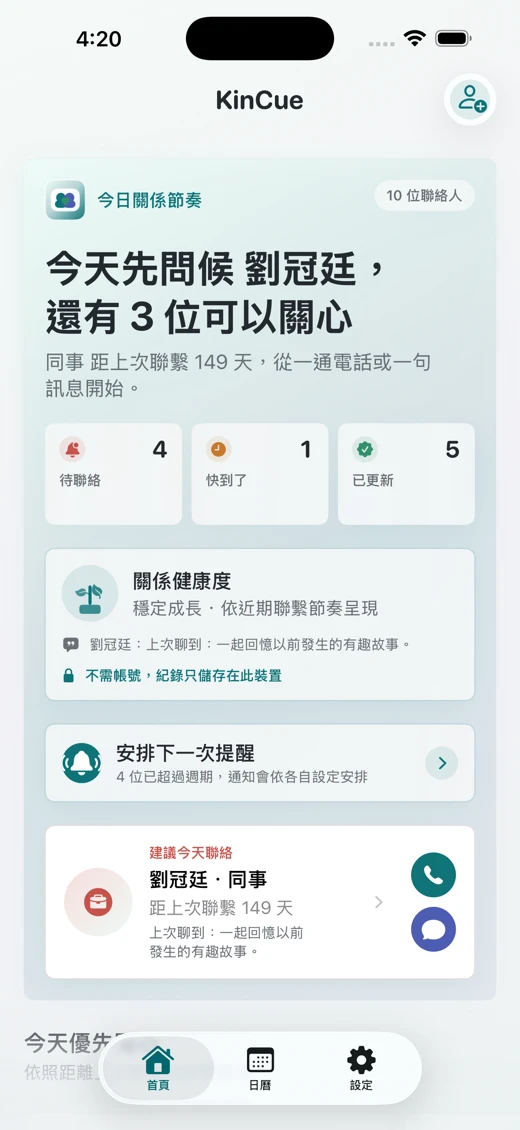
首頁是 KinCue 的預設起點,上方是「今日關係節奏」卡片,用待聯絡、快到了、已更新等數字,讓你一眼看出今天該聯繫誰;下方則是完整聯絡人清單(可依「所有聯絡人」「待聯絡」篩選,並快速切換聯絡週期)。
聯絡人管理
新增聯絡人
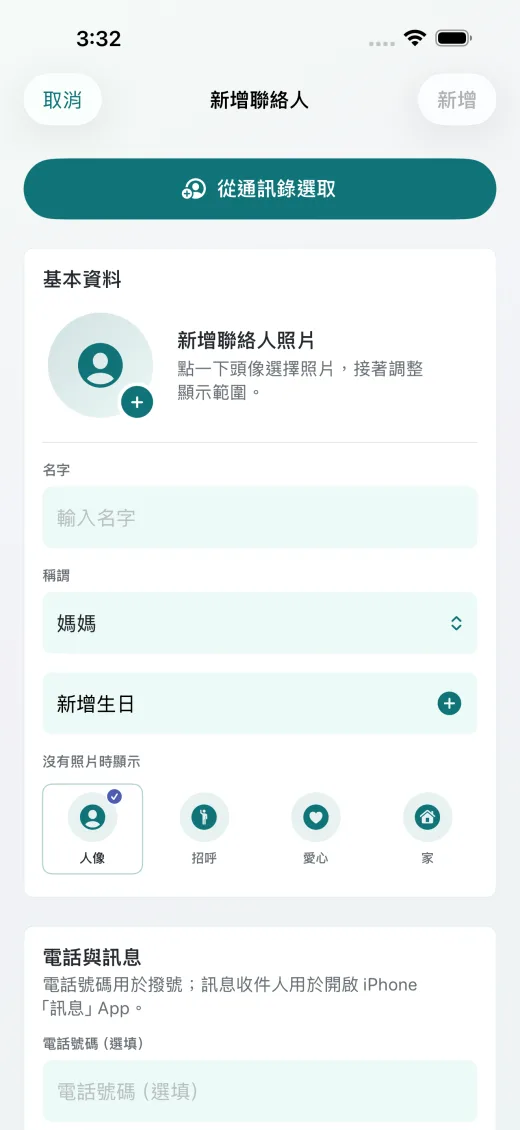
點選首頁右上角的「新增」,輸入姓名、選擇稱謂(媽媽、姐姐、好友……或自訂),可選填電話、訊息收件人、生日與聯絡週期(預設可輸入 1~365 天)。也能直接從手機通訊錄選取聯絡人資料。
聯絡人詳細頁
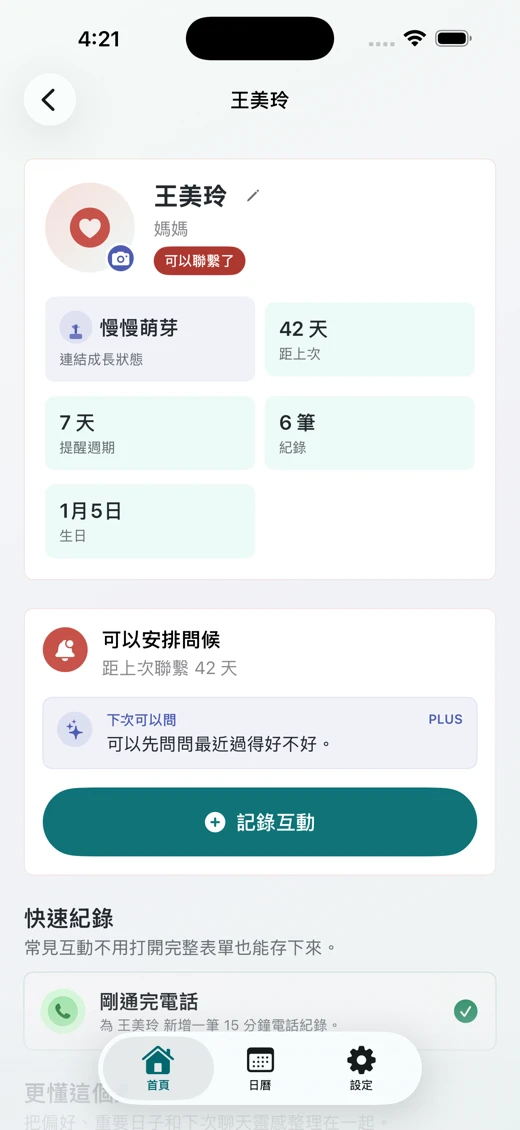
點進任一位聯絡人,會看到基本資料,以及以植物生長比喻呈現的「關係健康度」(例如「枝葉茂盛.連結成長狀態」),下方並列出距上次聯繫天數、提醒週期與互動紀錄筆數。往下可以查看話題提示、互動時間線紀錄,以及「更懂對方」「分享回憶」「同步社群」等擴充功能卡片。
免費版人數上限
免費版最多可加入 4 位重要聯絡人。加入第 5 位時,App 會直接引導至 KinCue+ 升級頁面,說明「不限人數,只有你最需要的人」。
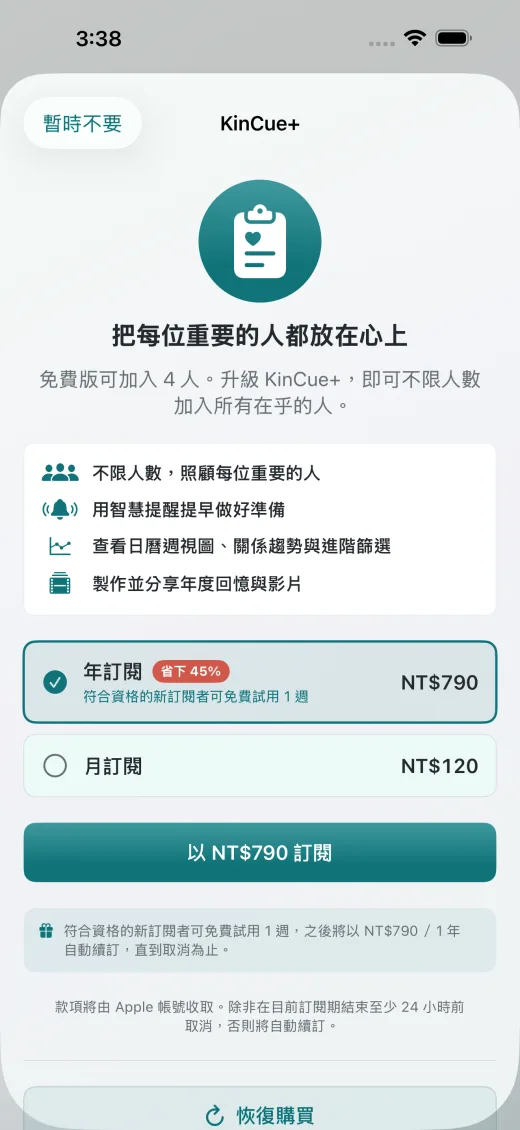
新增、編輯、刪除聯絡人皆可使用(上限 4 位)。
解除人數限制,可加入所有你在乎的人。
記錄互動
新增互動
在聯絡人詳細頁點「記錄互動」,選擇方式(電話、FaceTime 視訊/語音、實體見面、訊息……),填寫發生時間、結果與備註,也能加入其他家人共同參與。若是接聽或撥打電話,也可以用「快速記錄」,一鍵新增一筆 15 分鐘電話紀錄,不用手動填完整表單。
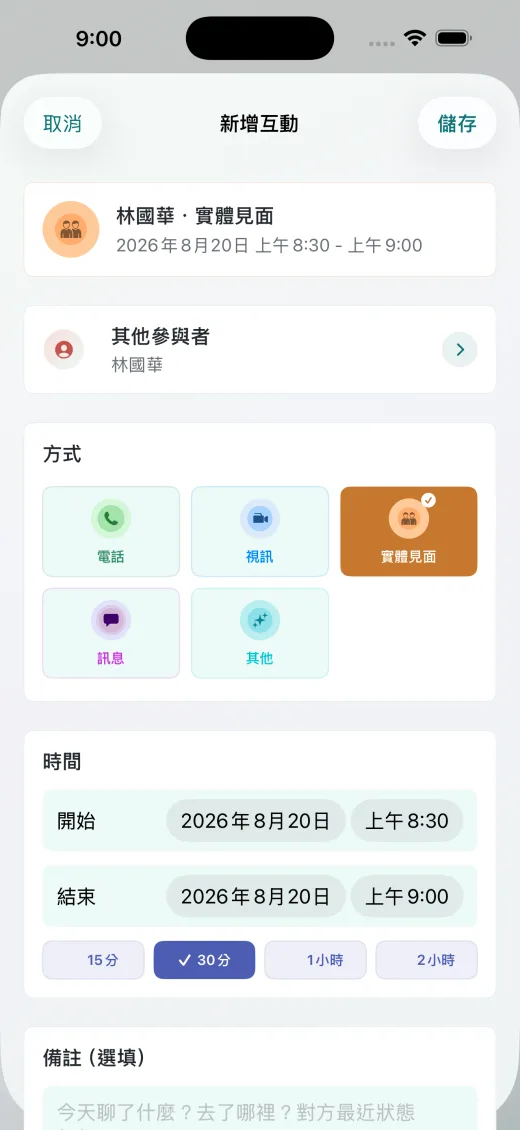
互動時間線與篩選
每位聯絡人都有專屬的「互動時間線」,提供時間排序的完整紀錄,並支援依方式、日期範圍、聯繫方式、備註關鍵字篩選,以及分組(依年份、依月分)排序。
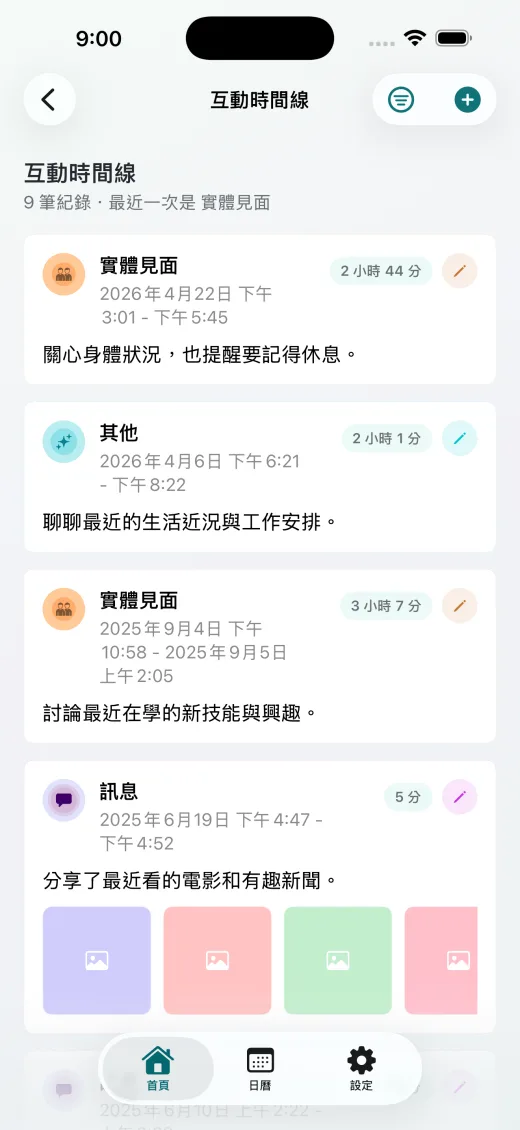
新增、編輯、刪除互動紀錄,以及時間線的查看、搜尋、排序與篩選皆可使用(與 KinCue+ 相同)。
完整開放,與免費版相同。
提醒與通知
基本聯絡提醒(免費)
為每位聯絡人設定「聯絡週期」(例如每 7 天),KinCue 會透過本機通知,在週期到期時當天提醒你「該聯絡了」。系統也預先建立好子女篇、夫妻篇、父母篇的參考週期。
進階提醒(KinCue+)
設定 →「KinCue+」→「進階提醒(適合聯絡的時段)」可以:
- 設定「偏好聯絡時段」,只在指定的幾天或時段內收到提醒,避免打擾對方休息或早自習期間。
- 啟用「智慧合併」,自動合併 7 天內多筆待處理提醒,避免過度打擾。
- 收到「需紀念日提醒」(結婚紀念日、健康檢查等,來自「更懂對方」中設定的重要日子)。
- 收到「聯絡後提醒」,在錯過設定電話後,主動詢問要不要改天再聯絡。
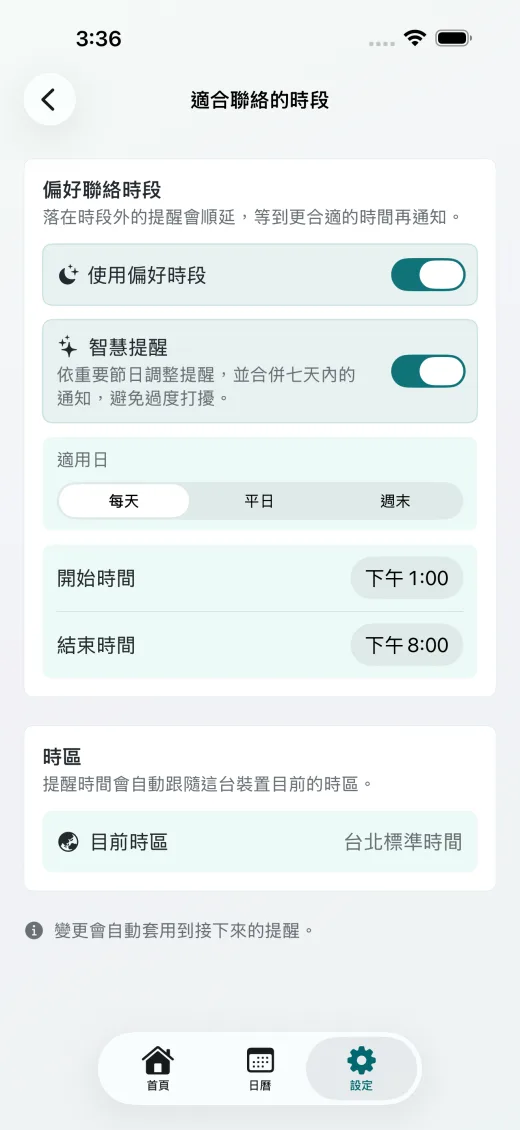
免費版點選進階入口,會直接看到升級提示:
聯絡週期提醒(子女篇、夫妻篇、父母篇)。
偏好聯絡時段、智慧合併提醒、需紀念日提醒、聯絡後提醒。
更懂對方(KinCue+)
在聯絡人詳細頁往下滑,會看到「更懂對方」卡片,用來記住那些讓關心更貼心的小細節:
- 偏好與送禮靈感:衣服尺寸、偏好食物、心心念念的東西、興趣、送禮靈感。
- 需紀念日:結婚紀念日、健康檢查等(可設定每年重複與提前提醒天數)。
- 話題聊天庫:建立聊天庫,可自訂話題數量(聊天內容、最近聊過、常聊話題)。
免費版只看得到基本的預設話題提示,並在卡片下方看到升級推廣;KinCue+ 用戶則可以完整編輯這一張卡片。
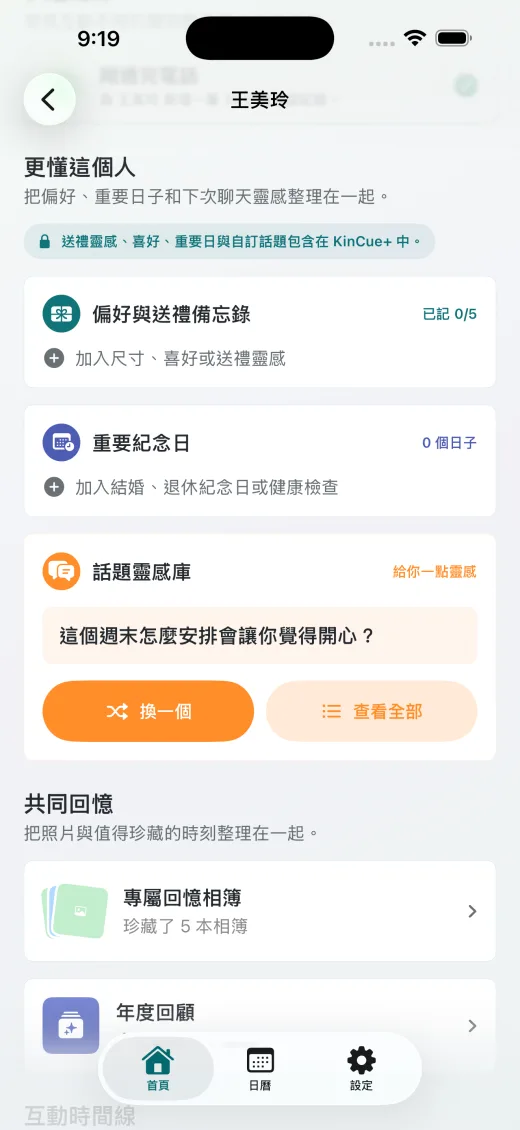
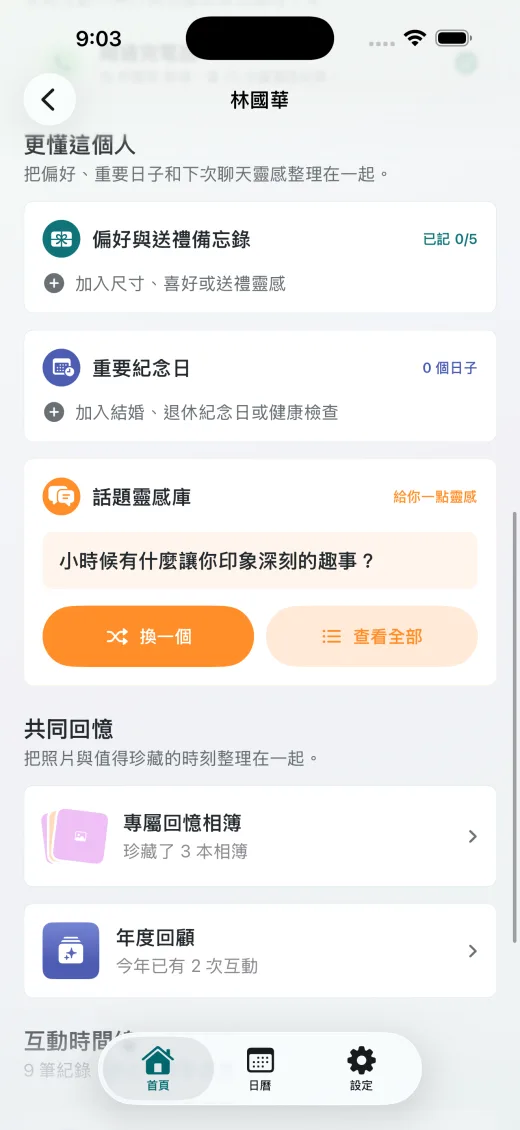
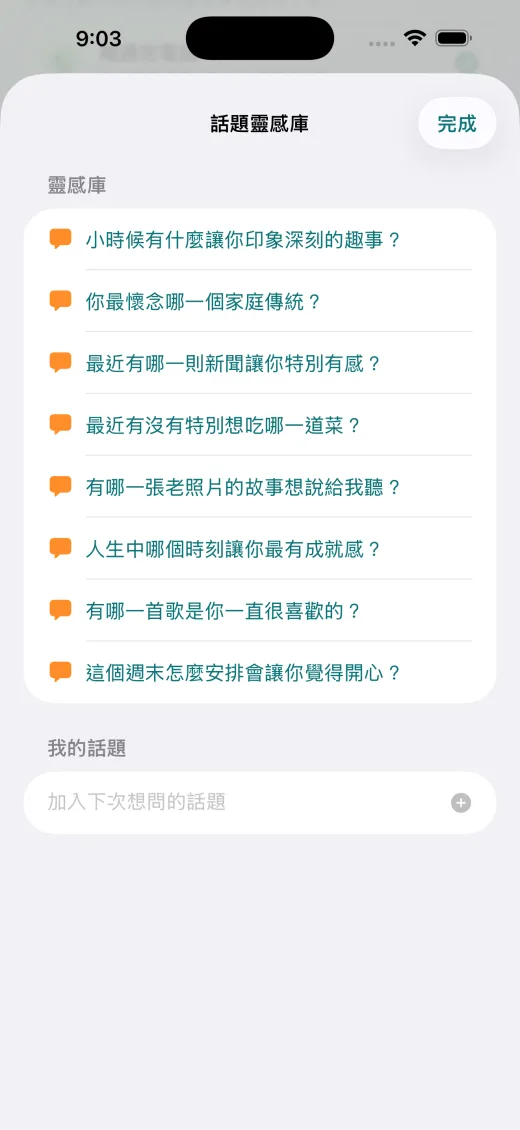
僅顯示基本聊天話題提示。
完整開放偏好與送禮靈感、需紀念日、自訂話題聊天庫。
珍藏回憶:相簿與回憶影片
回憶相簿(免費)
在互動紀錄中加入照片後,KinCue 會自動整理成該聯絡人的回憶相簿,也可以手動調整相簿名稱、封面與收錄的照片。
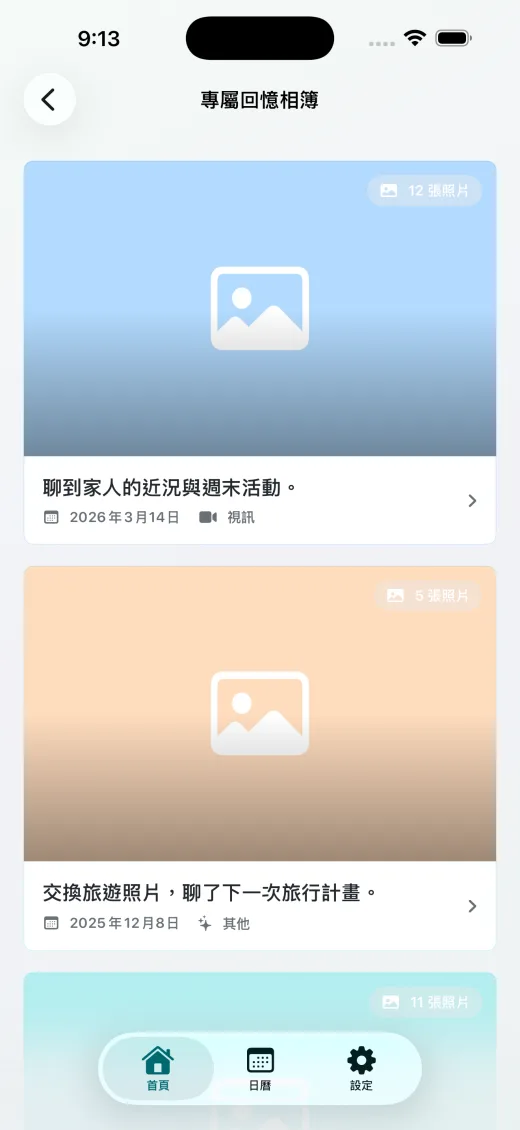
回憶影片(KinCue+)
在相簿中點選「製作回憶影片」,最多選擇 15 張照片,選擇主題(溫馨、歡樂、感謝、寧靜)與背景音樂,KinCue 會自動產生一段有轉場效果與文字的短影片,可在影片庫中播放、收藏,並直接儲存到手機分享給家人。影片與音樂皆完全在裝置上產生,不會上傳任何家庭隱私。
回憶相簿的整理、瀏覽、編輯皆可使用。
製作、儲存並分享回憶影片。
日曆:月、週檢視與統計
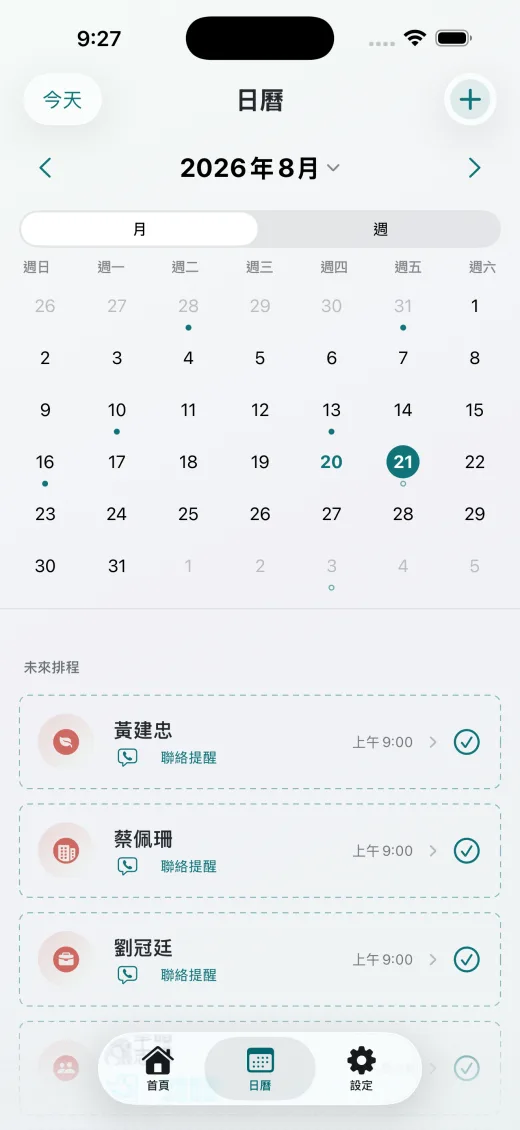
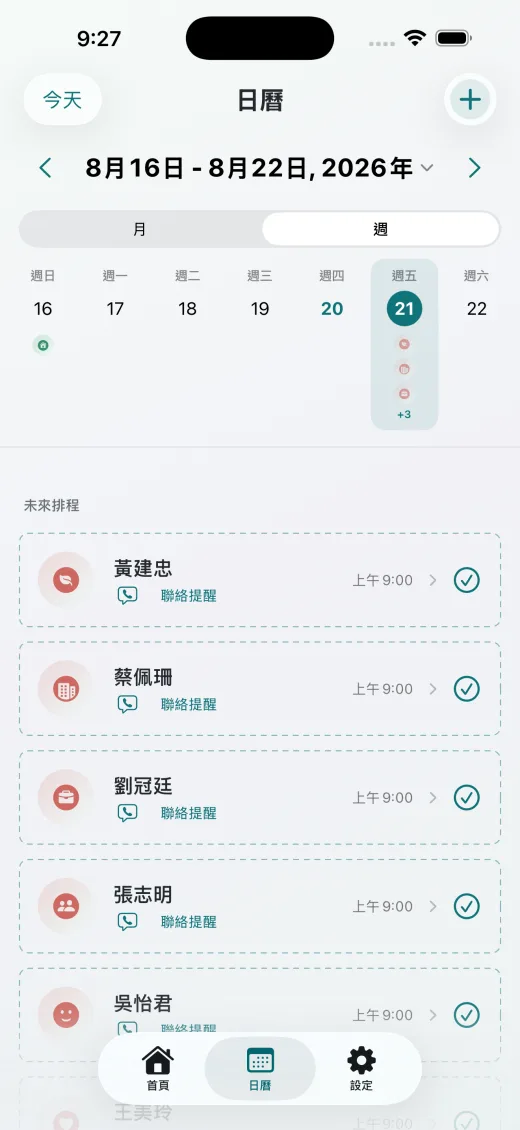
日曆分頁可切換月檢視或週檢視,顯示每天的互動紀錄與未來排程,例如即將到期的聯絡週期。點擊日期可直接查看當天新增的互動。
KinCue+ 統計面板
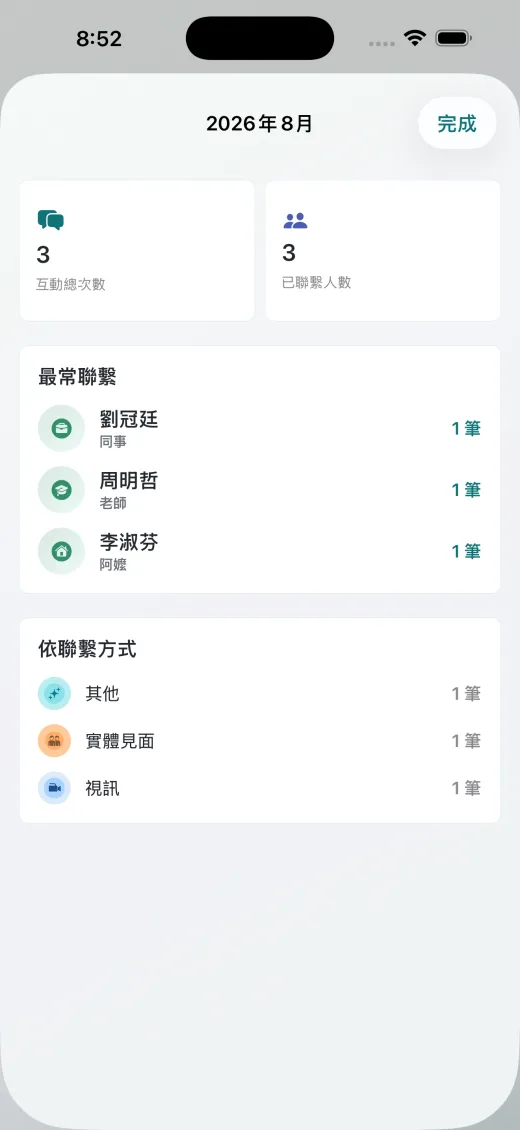
KinCue+ 用戶在日曆右上角會多一組統計指標按鈕,點選可看到「互動總次數」「已聯繫人數」「最常聯繫的人」與依聯繫方式分佈等更完整洞察。
月檢視、週檢視、日檢視皆可使用。
新增完整統計與洞察(互動總覽、常聯繫對象、聯繫方式分佈)。
年度回顧
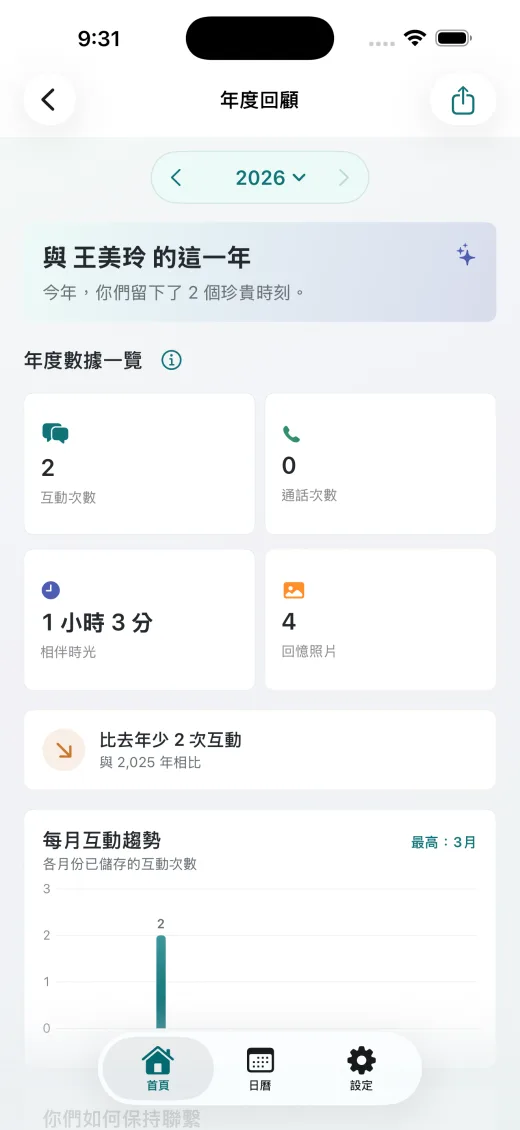
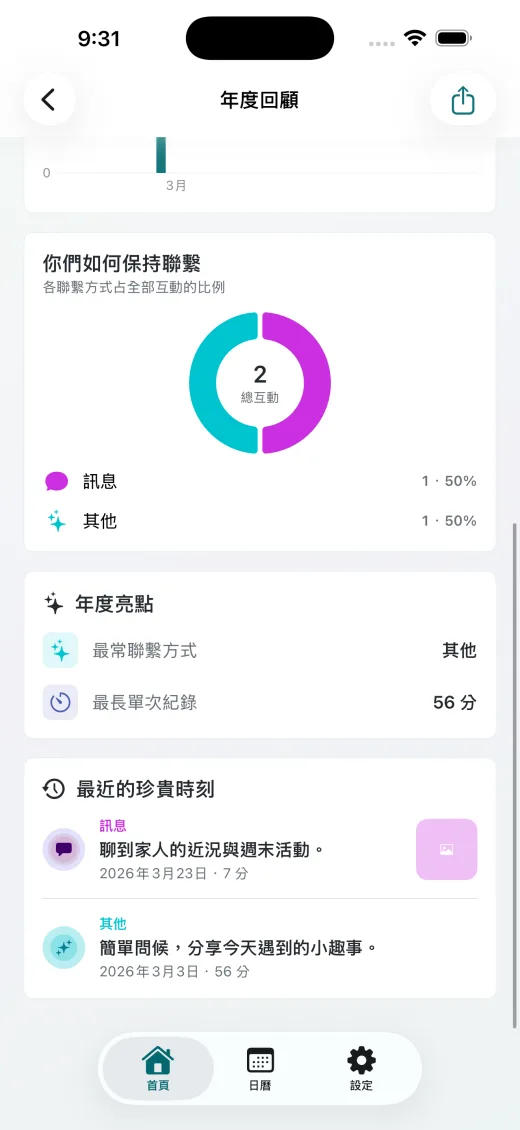
在聯絡人詳細頁點「年度回顧」,可依年份切換,查看與這個人一整年的互動統計。免費版只看得到基本的年度互動次數統計,並附上一個「解鎖完整年度回顧」的按鈕;KinCue+ 用戶則能解鎖完整年度數據,包含每月互動趨勢圖、跟去年的比較、最常聯繫方式、成長里程碑等年度亮點,以及最近的珍貴時光與時間線,還能選擇要分享哪些內容,做成年份回顧分享出去。
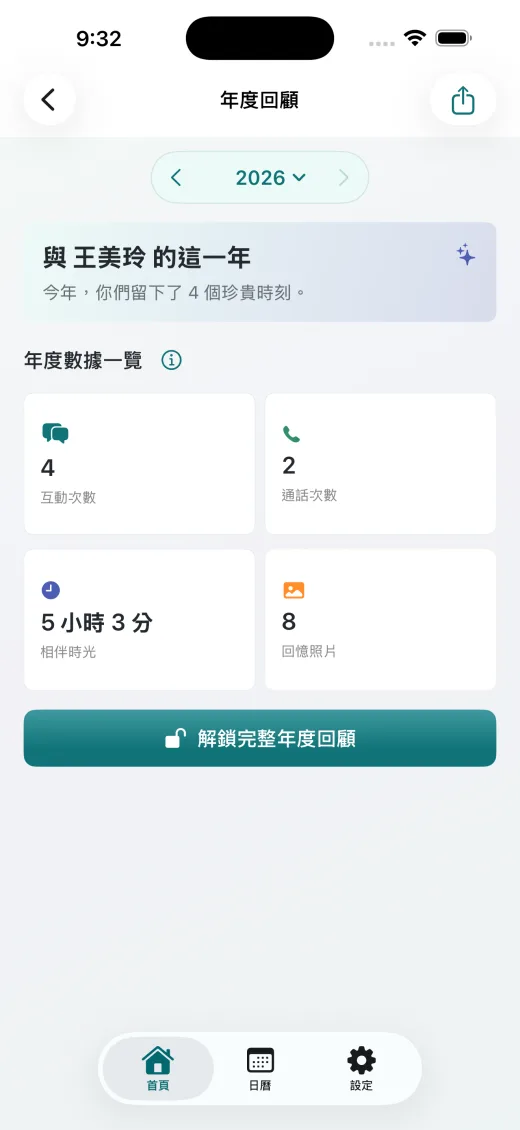
基本年度互動次數統計。
趨勢圖表、跨年比較、年度亮點、時間線與分享。
Apple Watch App(KinCue+)
KinCue 1.2.0 加入 Apple Watch App。從手錶主畫面開啟 KinCue 後,可以查看由配對 iPhone 同步的家人狀態;選擇家人與互動方式,即可紀錄通話、視訊、見面或訊息。若連線暫時中斷,KinCue 會在恢復連線後重試。
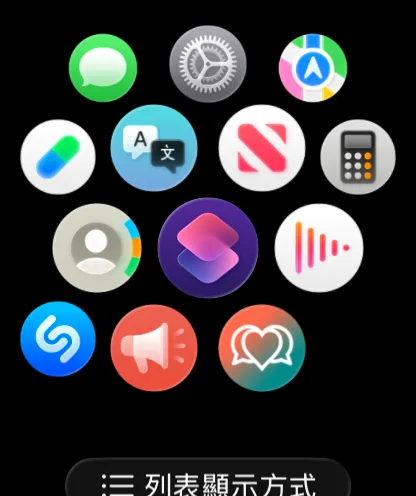
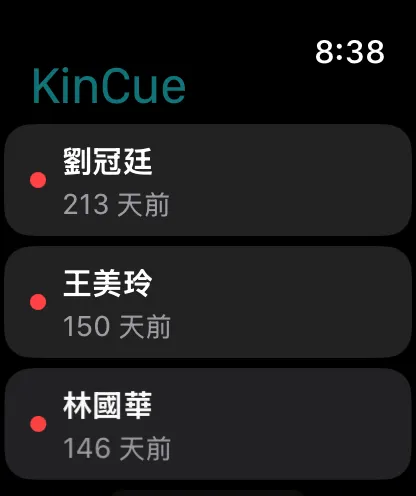
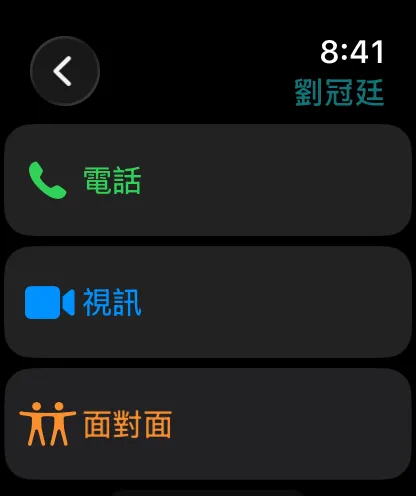
不包含 Apple Watch 功能。
支援 Apple Watch App、家人狀態同步與手錶端互動紀錄。
主畫面小工具與 Siri 捷徑
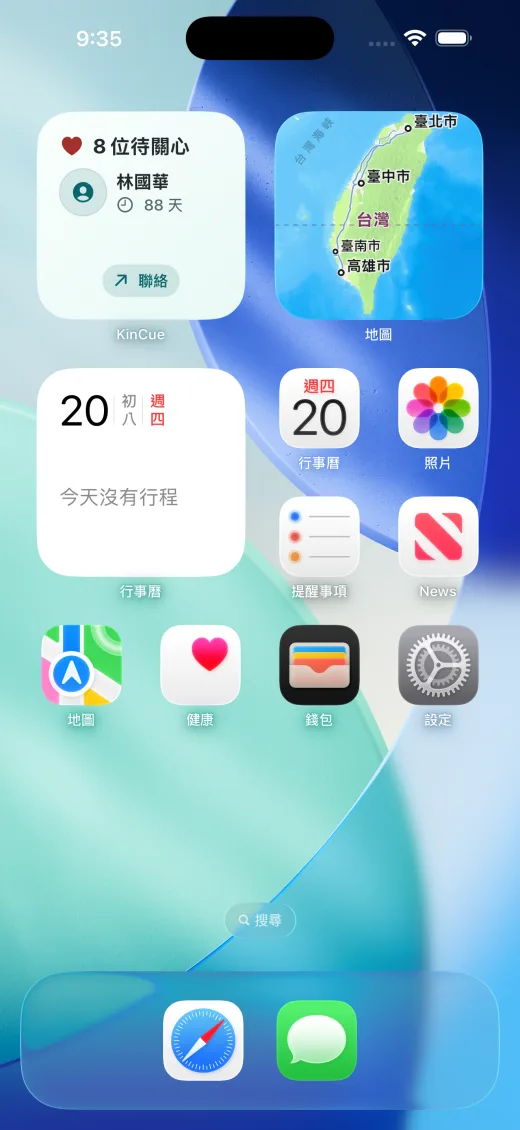
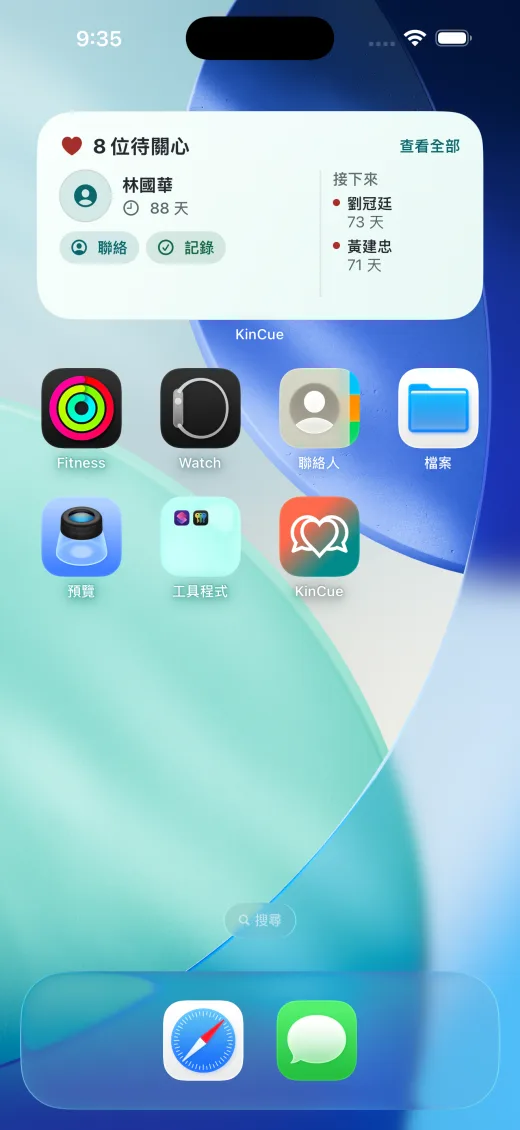
- 主畫面小工具:加到主畫面後顯示「今日誰該聯繫」——待聯繫的人數與一位該聯繫的對象,並提供「聯絡」「記錄」快速鍵。
- Siri 捷徑 / App Intents:可透過「新增互動紀錄」捷徑,直接對 Siri 說出對象與聯繫方式,免開 App 也能記錄一筆互動。
免費版:小工具與 Siri 捷徑皆可使用,不受 KinCue+ 限制。
設定
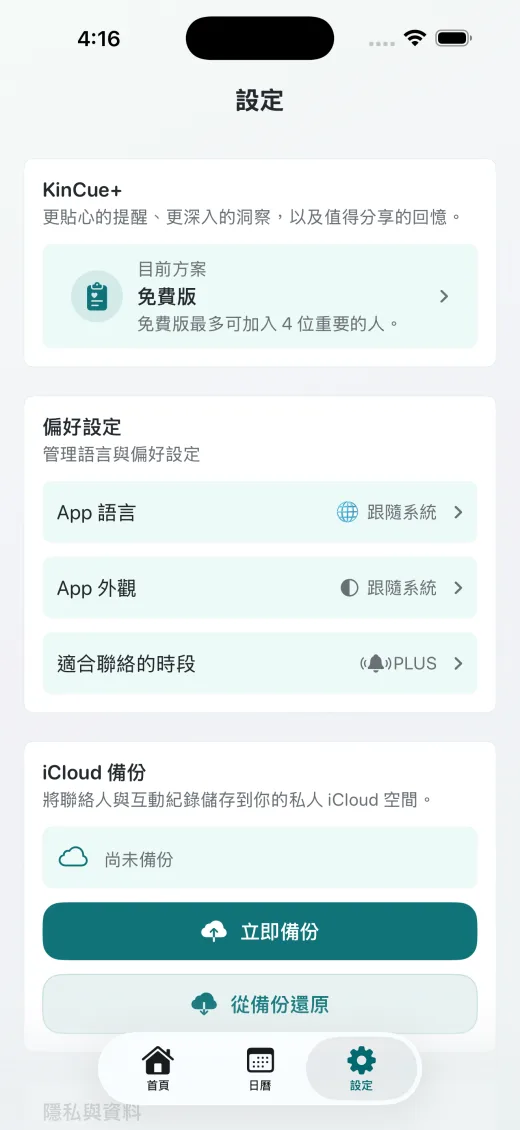
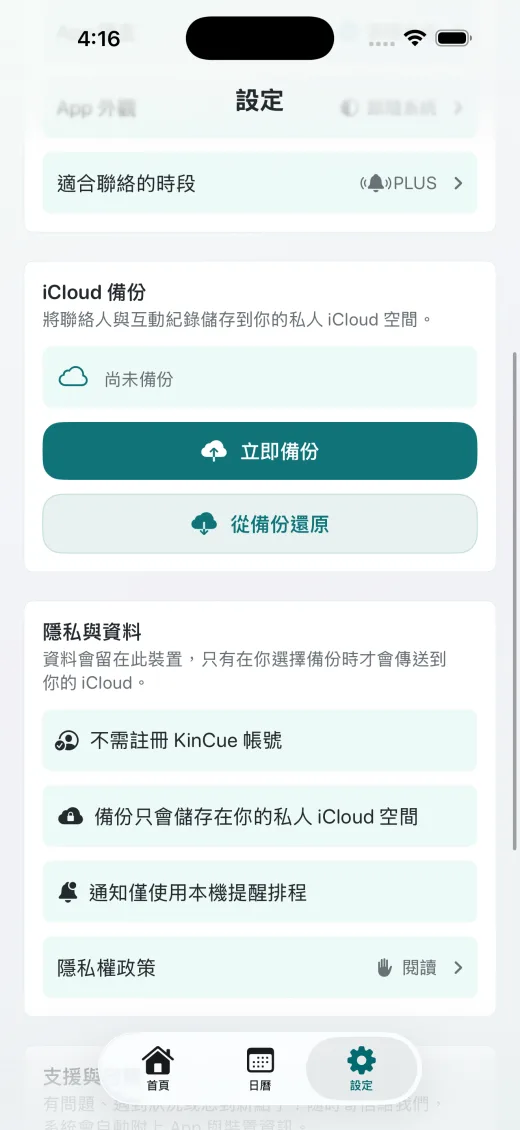
點選底部「設定」分頁,可以管理以下項目:
- App 語言 / App 外觀:語言與深色/淺色/跟隨系統,設定後立即套用。
- iCloud 備份:手動將聯絡人與互動紀錄備份到你自己的私人 iCloud(iCloud Drive/KinCue/KinCue Backup),也可從備份還原到新裝置。備份與還原都需要在系統設定中登入 iCloud。
- 隱私與資料:閱讀完整隱私權政策,說明資料只存在裝置上,只有你主動備份才會進入 iCloud。
- 支援與回饋:一鍵寄信回報問題或建議,會自動帶入 App 版本、iOS 版本與裝置等診斷資訊。
- KinCue+:查看目前訂閱狀態、比較方案、訂閱或管理訂閱(見下一節)。
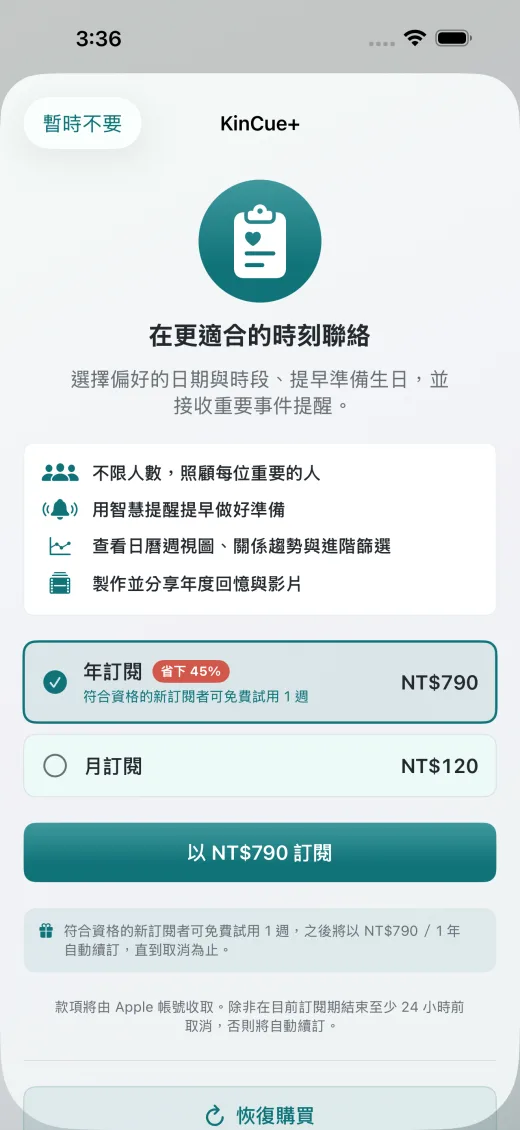
KinCue+ 訂閱方案
在「設定 → KinCue+」或任何升級提示畫面,都可以進入訂閱中心:
- 提供月訂閱與年訂閱兩種方案,年訂閱通常較划算(App 會標示折扣、每月換算單價),符合資格的新訂閱也可享免費試用。
- 已訂閱的帳號會顯示「此 Apple 帳號已訂閱 KinCue+」,並提供「管理訂閱」直接連到 App Store 訂閱設定。
- 提供「恢復購買」,換裝置或重新安裝後可一鍵找回並恢復訂閱。
- 訂閱由 Apple 帳號收款,除非在當前訂閱期結束前至少 24 小時取消,否則會自動續訂。
隱私與資料安全
- KinCue 不需要帳戶即可使用,聯絡人資料、互動紀錄、照片都只存在你的裝置上。
- 只有在你主動開啟「備份」時,資料才會寫入你自己 Apple 帳號的私人 iCloud 空間,KinCue 不會在任何其他伺服器保留副本。
- 訂閱購買與付款由 Apple 處理,KinCue 只會取得訂閱狀態與已驗證的訂閱期間。
- 正式版使用 Firebase Analytics、Crashlytics 做匿名使用統計與當機診斷,不會將你的姓名、聯絡人、備註、照片等隱私資料連結,也不會用於廣告或跨 App 追蹤。
- KinCue 不會販售或分享你的個人資料,也不會顯示第三方廣告。
完整條款請見 App 內「設定 → 隱私與資料 → 隱私權政策」,或網站的 隱私權政策 頁面。